Subscribe:

dissabte, 20 d’octubre del 2012

Tasca 7 - Els usos d'Internet


Hem fet una carta imaginària a un amic, ón l'hem explicat aquestes preguntes:

  • Com pots protegir les teves dades, la teva imatge i la teva identitat a Internet?
Tots tenim dret a protegir les nostres dades personals, ja sigui en Internet o en el món físic i les lleis així ho contemplen. Ara bé, una vegada facilites les teves dades és molt difícil poder controlar-les, per això el que t’aconsello és que intentis no donar cap informació que en un futur pugui ser utilitzada al teu contra, com ara adreces, telèfons, horaris .....

  • En què t’has de fixar per fer compres per internet?
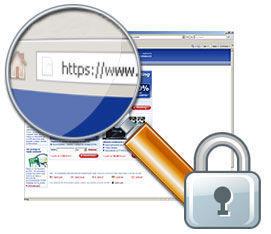
Per fer compres per internet, primer hauries de comprovar que el lloc és segur alhora de fer el pagament i per comprovar-ho hauries d’anar a la barra d’adreces (ja saps que està a la part superior de la pantalla, on localitzem l’adreça electrònica “https://”).
  • Si apareix una “s” al final significa que el lloc és segur.
  • Si apareix un candau tancat també, pel contrari si està obert el més probable és que no sigui segur.
  • Si apareix una clau al peu de pàgina també és un lloc segur.
La manera més segura de fer compres és amb targeta de crèdit o pay-pal i t’aconsello que mai paguis les teves compres mitjançant una transferència, així evitarem un frau.
Dóna el mínim d’informació possible, sobre tot quins són els teus ingressos. En definitiva, no contestis cap pregunta que sigui inapropiada.
I el més important, mai revelis la teva contrasenya, t’aconsello que com a mínim tingui 8 dígits i combinis números i lletres.

  • Pots copiar imatges, baixar-te música, pel·lícules i llibres de qualsevol espai web? 
No, només pots utilitzar obres de les quals tinguis llicència d’ús. Bé perquè l’autor te les hagi cedit directa o indirectament (amazon, itunes ....) o perquè siguin de lliure disposició (creative commons)

  • Pots fer servir les creacions d'algunes llicències d'autor? Quines i de què manera?
Els drets de qualsevol creació corresponen als autors, per tant hem de tenir un respecte sobre la seva obra i no alterar-la. No obstant podríem fer-les servir amb el seu consentiment explícit.
També hi ha autors que cedeixen els drets de les seves creacions perquè siguin utilitzades lliurement sota certes premisses, és el que es coneix com llicències creative commons.

 Aquests tipus de llicències es basen en quatre principis que l’autor combina al seu interès:
          1. Reconeixement. Per fer servir l’obra s’ha de citar la seva autoria.
          2. No comercial. No se’n pot fer un ús comercial.
          3. Modificació. Es permet o no fer treballs derivats de l’obra original.
          4. Compartir igual. Una vegada publicada l’obra cal llicenciar-les amb el mateix tipus de llicència

dijous, 18 d’octubre del 2012

Tasca 6 - Sindicar continguts

Sindicar continguts


Amb el Mozzila Firefox


Per poder sindicar continguts el primer que hem de fer és una recerca de igoogle i obrir el nostre compte de gmail.
Després buscarem pàgines que tinguin el símbol RSS. Una vegada hem buscat la pàgina que volem, fem click al símbol RSS, ens apareixerà una finestra per poder fer la subscripció al canal. Ens apareixeràn diferents marcadors, nosaltres farem click a Google. Llavors farem click a Suscribirse ahora, ens apareixerà una nova pantalla que ens dirà si volem afegir al igoogle, fem click i ja ho tindrem a la pàgina principal.


Amb el Google Chrome

Per sindicar continguts amb el Google Chrome, farem click a la configuració de igoogle i s'ens obrirà una pantalla on haurem de fer click a añadir más gadgets. A la part de sota de la pantalla ens sortià una finestra on haurem de copiar l'adreça URL de la pàgina que volem sindicar. Amb el botó dret farem click i seleccionarem copiar dirección de enlace.  Tornem a la pàgina de igoogle i copiem amb Ctrl+V, llavors fem click a añadir i actualitzem, així ens sortirà la pàgina que hem sindicat.


Afegir gadgets i canviar tema de la pàgina principal del iGoogle

Una vegada estem al igoogle fem click a añadir gadgets. Fem una recerca del gadget que volem, en el meu cas sudoku, i fem click a añadir ahora
Aquests gadgets també es poden moure de lloc d'una forma molt senzilla, per fer-ho només hem de col-locar el cursor a la pestanya superior i desplaçar-la amb el ratolí fins on volguem.
Per eliminar un gadget hem de fer click a la part superior dreta de la finestra i fer click en suprimir este gadget.
Si volem canviar el tema del nostre igoogle només hem de fer click a cambiar tema i seleccionar el que ens interessi fent un altre click.


Sindicar el contingut del blog

Busquem el nostre blog mitjançant el blogger  i fem click a diseño. Fem click a añadir un gadget i fem click a feed
Per configurar el feed, haurem de copiar la adreça URL de la pàgina que ens interessi (en el meu cas del Periódico-apartat Barcelona), fem click amb el botó dret a la secció que volem i click a copiar ruta del enlace, copiem aquí la URL i click a continuar. També podem canviar el nom del títol..
Perquè el nostre blog permeti subscripcions, hem d'afegir un nou gadget.
Fem click a enlaces de suscripción i posem el títol que volem, guardem i comprovem que apareix el nou gadget al blog. D'aquesta manera altres companys podràn fer una subscripció del blog. 
Si volem que aparegui en el nostre igoogle la subscripció del blog, ho hem de fer de la següent forma, fem click a subscriure's ara: Missatges (àtom), fem click a suscribirse a este canal usando Google i click a suscribirse ahora.
Una vegada hem acceptat la subscripció farem click a añadir a igoogle.


divendres, 12 d’octubre del 2012

Tasca 5 - La wiki d'informàtica


Avui us explicarè la feina que hem fet entre la meva companya de classe i jo a la wiki d'informàtica dins del Google Sites.


Haviem d'escollir un tema i fer-ne un treball. Nosaltres hem decidit fer-lo sobre la drogodependència (grup F). Per dur-lo a terme hem fet una recerca d'informació a la Wikipedia (http://es.wikipedia.org/wiki/Drogodependencia) i a http://www.drogodependencia.net/


Una vegada hem fet el treball, hem inserit una foto i un vídeo sobre la degradació que pot arribar a patir una persona pel consum de drogues i alcohol, així com uns enllaços d'interés, que un indico a continuació.


Aquest es el resultat final del nostre treball:

dilluns, 8 d’octubre del 2012

Tasca 4 - Connexions segures i certificades


Entre tots els companys de classe hem fet un llistat de pàgines segures i certificades.


Connexions segures i certificades.


Podem comprovar que estem navegant amb una connexió segura i certificada de dues maneres:


  1. La pàgina web comença amb "https". La s final ens garanteix que l'informació viatja per un canal segur.
  2. La presència d'una icona en forma de cadenat. Si passem  el ratolí per sobre o fem click, el navegador ens informa que s'està verificant l'autenticitat de la web. 

divendres, 5 d’octubre del 2012

Conversa sincrónica i asincrónica


El tema que hem tractat avui ha estat la conversa sincrónica i asincrónica.


  • La conversa sincrónica es aquella que fem a temps real amb una o  varies personas alhora. Hem possat en práctica aquesta activitat mitjançant el Gmail.
  • La conversa asincrónica es aquella que mantenim amb diferents persones  un blog, aula virtual .... Hem possat en pràctica aquesta activitat en el forum de l'aula virtual.


També hem fet una exploració de Second Life, un espai ón podem crear-nos un personatge i una vida virtual (http://secondlife.com/)


dijous, 4 d’octubre del 2012

Tasca 3 - Sol-licitud de visites al metge


Avui en dia per demanar hora al metge, no fa falta trucar i esperar a que ens atenguin innecesariament. Amb uns senzills passos ho podem fer mitjançant la pàgina de l'ICS.


Sol-licitud de visites al metge

El primer que hem de fer es buscar la pàgina de l'ICS  (http://www.gencat.cat/ics/ ) i seguir aquests passos:


  1. Seleccionem programació de visites i click a continuar.
  2. Introduim el nostre codi CIP (....) i click a continueu.
  3. Automàticament ens sortirà el dia i hora més propers de visita del nostre metge.
  4. En cas de no interessar-nos fem clik a canvi de visita (d'aquesta manera podrem escollir el dia i hora que ens interessi)
  5. Quan ja tenim el dia de visita seleccionat, només hem de fer click a confirmeu la visita

Una manera ràpida de demanar hora al metge i el més important estalviant-nos cues.

Tasca 2 - Les possibilitats laborals d'Internet.


Podem buscar feina mitjançant internet d'una manera molt ràpida i senzilla. A continuació us indico els passos que cal seguir per fer-ho.


Les possibilitats laborals d'internet.

Hi ha diferents formes de fer una recerca de feina per Internet, aquestes són algunes de les formes de com podem fer-ho.


  1. Una vegada estem a la pàgina ens anem a feina activa, fem click i seleccionem portal feina activa.
  2. Fem click a cercador d'ofertes de feina, s'ens obre una finestra del cercador d'ofertes. Escollim la província (Barcelona), el municipi (Sant Boi de Llob.) i la feina que volem cercar (administrativa). Si fem click a cercar ens apareixeràn les ofertes que hi ha actualment d'aquesta feina.
  3. Escollim la que ens interessa i fem click, llavors ens sortiràn els requisits que són necessaris. 

  1.  Podem buscar feina de forma gratuita, només ens hem de donar d'alta i omplir les dades de la nostra fitxa per rebre les ofertes automàticament.
  • Hi ha moltes pàgines on podem trobar feina http://www.infofeina.com, todo trabajo, trabajo fácil .... només ens hem de donar d'alta a totes aquelles que volem d'una manera semblant al cercador infojobs, només cal seguir els passos que ens van indicant..


Una forma còmoda de buscar feina desde casa.