Subscribe:

divendres, 23 de novembre del 2012

Tasca 9 - Configura la barra de tasques


La barra de tasques és el nom de la barra que es troba per defecte a la part inferior de l'escriptori i que serveix per localitzar i controlar aplicacions tant sota Microsoft Windows com sota altres sistemes operatius.


Per modificar la barra de tasques hem de fer click amb el botó dret del ratolí a Inicio i fer click a Propiedades. 


Obrim la pestanya Barra de tareas, aquí ens apareixen dos blocs:


  • Aparença de la barra: aquesta barra la podem moure a la part superior, esquerra o dreta de l'escriptori. Anem a la pestanya de barra de tareas i seleccionem la ubicació de la barra de tasques en pantalla (inferior, superior, esquerra, dreta). També podem fer les icones més petites fent click en aquesta opció. Una vegada hem fet els canvis fem click a Aceptar.


  • Àrea de notificacions: està situada a l'extrem dret de la barra de tasques. Les icones que ens apareixen indiquen l'estat d'alguna part de l'equip. Si fem click en una icona de l'àrea de notificació, normalment s'obre el programa o la configuració associada a ell. Per modificar l'àrea de notificacions fem click a Personalizar, així podem visualitzar les icones inactives. Si fem click sobre cada icona podrem triar si volem:
  1. Mostrar icona i notificació: L'icona sempre està visible en la barra de tasques de l'àrea de notificació i es mostren totes les notificacions.
  2. Ocultar icona i notificacions: L'icona està oculta i no es mostren les notificacions.
  3. Mostrar notificacions: L'icona està oculta però si el programa genera una notificació, aquesta es mostrarà a la barra de tasques.
         Per últim fem click a aceptar per guardar els canvis.


dimecres, 21 de novembre del 2012

Symbaloo


Symbaloo és un servei semblant al Netvibes.
Es un recurs per reunir els enllaços i adreces web que ens interessin (encara que no tinguin canal RSS), o els que utilitzem diariament i volem tenir un accés ràpid i senzill.


Registre: A la pàgina d'Inici de Symbaloo fem click a Crear un compte gratuït. Se'ns obrirà un formulari que haurem d'omplir. LLavors ens enviaràn un correu per confirmar que es una adreça vàlida.
L'escriptori de Symbaloo: Aquest escritori o Webmix es configura mitjançant uns móduls que apareixen ordenats en caselles. Per utilitzar qualsevol mòdul només hem de fer click a sobre, llavors se'ns obrirà un enllaç a una pàgina o se'ns obrirà una finestra al mig de l'escriptori on podrem accedir al servei.
Aquesta és la forma d'administrar el nostre escriptori:
  • Una vegada hem introduit la contrasenya podrem començar a navegar.
  • Fem click a Modificar el webmix i comencem a editar:
  • Afegir un mòdul dels que ens ofereix Symbaloo: Ens hem de situar a un lloc lliure, apareixerà el texte afegir aquí. En el menú que ens apareix podem escollir entre Insertar un bloc predeterminat per Symbaloo o Crear el teu propi bloc. Si fem click en aquest últim se'ns obrirà una pantalla on haurem d'omplir aquestes dades:
      • Afegir una adreça web (http://). Si l'adreça es correcte ens dirà que és correcte si pel contrari es incorrecta ens dirà que l'adreça no l'ha trobat.
      • Afegir un nom al bloc (normalment et dòna el de la pàgina que hem triat)
      • Afegir color del bloc, aquí podem escollir el color del bloc i seleccionar una icona (si és que aquesta pàgina no en té cap definida) o carregar una imatge pròpia.
      • Per últim hem de fer click a Afegir el bloc a un webmix.
  • Per editar, copiar i esborrar mòduls, només hem de fer click amb el botó dret del ratolí sobre el bloc que volem actuar i fer click a l'opció desitjada.
  • Afegir nous webmix, hem de fer click a Afegir un webmix i donar-li el nom que vulguem, després fer click a Afegeix. Aixó ens ajudarà a tenir diferents escriptoris, uns destinats a l'oci i altres professionals.
  • Els feeds en Symbaloo: per afegir feeds ho podem fer desde l'escriptori o mitjançant la pestanya feeds. 
  • Modificar les dimensions de l'escriptori: per fer-ho només hem de fer click a editar el webmix, ens sortiràn unes fletxes als laterals, on podrem afegir o eliminar columnes.

Aquí us deixo un video tutorial.


Tasca 8 - Configura el menú d'Inici


Per configurar el menú d'Inici només hem de seguir uns senzills passos.
  1.  Fem click amb el botó dret del ratolí en el botó d’Inicio  y fem click a Propiedades.
  2.  Quan  es desplega el menú d’Inicio, fem click a Personalizar.
  3.  Canviem el tamany del menú d’Inici  i seleccionem els programes i elements recents per mostrar.   Finalment fem click a Aceptar.
  4. Ara quan fem click al menú d’inici es visualitzen els programes i elements recents.
      Aquí us deixo un video tutorial.


diumenge, 18 de novembre del 2012

Tasca 7 - Canvia l'aspecte de l'escriptori


En aquesta tasca hem de canviar l’aspecte de l’escriptori del nostre ordinador.

Primer:  alinearem les icones de l’escriptori a l’esquerra.
Segon: Canviarem el nom d’una icona. Per fer-ho farem click amb el botó dret del ratolí i un altre click a cambiar nombre.
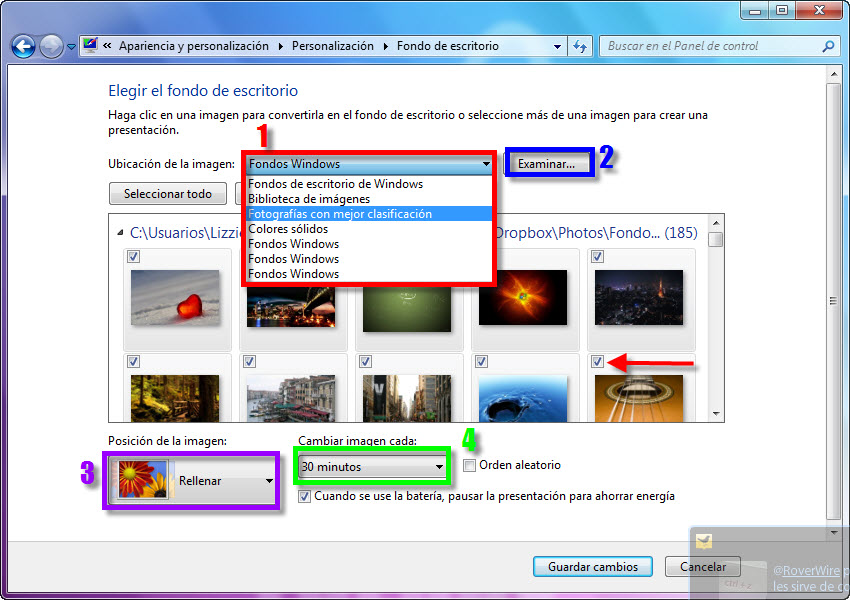
Tercer: Canviarem el fons de l’escriptori. Fem click amb el botó dret del ratolí al mig de la pantalla i un altre click a Personalizar.

Aquí podrem canviar els efectes visuals i sons de l’equip, activar el protector de pantalla ...

També podem escollir una imatge o fotografia pròpia, per fer-ho farem click amb el botó dret del ratolí al mig de la pantalla (a l’escriptori)  i fer click a Personalizar.
Anem a Fondo de escritorio i click en Examinar. Aquí  la carpeta on te Una vegada tenim la carpeta seleccionada, només hem d’escollir la foto que volem posar a l’escriptori i fer click a Guardar cambios.
Una vegada tenim la carpeta seleccionada, només hem d’escollir la foto que volem posar a l’escriptori i fer click a Guardar cambios.

Tasca 6 - Revisa els espais lliures de dispositius d'emmagatzematge


Avui hem de comprovar l'espai lliure del disc dur i del pendrive.


xpespacioPer fer-ho en primer lloc mirarem l’espai lliure d’emmagatzematge a la unitat C:\ fent un click a Equipo.
Se’ns obrirà una finestra, aquí farem click amb el botó dret del ratolí a sobre de la unitat C:\
Fem click a Propiedades i comprovem quin és l’espai lliure d’aquesta unitat de l’ordinador.


Per comprovar l’espai d’emmagatzematge que queda al nostre pen drive, seguirem els mateixos passos.
Farem click amb el botó dret del ratolí a sobre del dispositiu extraible que ens interessi.
Seleccionem l’opció de Propiedades i comprovem quin és l’espai lliure del nostre pendrive.

diumenge, 11 de novembre del 2012

Tasca 5 - Compressió i descompressió de fitxers


Per fer aquest exercici primer hem creat una carpeta anomenada Competic 2 on hem adjuntat tots els exercicis que hem fet durant aquest curs.

Comprimir: Una vegada tenim la carpeta seleccionada per comprimir, farem click amb el botó dret del ratolí a l’opció Añadir al archivo, això ens permetrà escollir el tipus de fitxer comprimit que volem obtenir.
En aquesta finestra escollim l’extensió de l’arxiu a comprimir .zip o .rar
Fet aquest pas la compressió de l’arxiu comença immediatament.
L’arxiu comprimit el trobarem a la mateixa carpeta que l’original.
Quan la compressió ha finalitzat, podem comparar el pes dels dos arxius. Ho farem fent click al botó dret i seleccionant Propiedades.

Descomprimir: Per descomprimir un arxiu simplement farem doble click a sobre de la carpeta i un altre click per visualitzar els arxius que conté.
Per extreure els documents a un espai en concret del nostre ordinador, farem click a Extraer en, aquí indicarem el destí d’aquest arxiu.
Un cop acceptada la carpeta de destí, s’inicia el procés de descompressió.
Per comprovar que s’ha fet correctament, anem a l’espai de l’ordinador on hem dit que copii els arxius descomprimits i ho verifiquem.

Adjuntar document per enviar per e-mail: Per enviar el nostre exercici per e-mail, només hem d’adjuntar l’arxiu comprimit mitjançant Adjuntar archivo, el busquem i fem click a abrir.
Podrem comprovar que els arxius adjunts hauran de tenir un màxim de 25 Mb. ja que de ser superiors no ens deixarà adjuntar-los.
Una manera de solucionar aquest problema, si tenim una compte amb Gmail és pujar el document al Drive (servei d’emmagatzematge en xarxa)
Una vegada hem pujat el document només hem de copiar l’enlace para compartir i amb el botó dret del ratolí fer click a copiar.
Redactem el nostre mail  i copiem aquest enllaç, fem click amb el botó dret del ratolí i click en pegar, per últim fem click en el cadenat,  d'aquesta manera ja tindrem el nostre document preparat per ser enviat.


Aquí us deixo un video tutorial  per mostrar-vos com pujar documents al google drive:


dissabte, 10 de novembre del 2012

Tasca 4 - Compartim la nostra carpeta en xarxa local


Per compartir una carpeta en xarxa local, primer crearem una carpeta a l’escriptori o seleccionarem una que ja tinguem creada .
Una vegada tenim la carpeta que volem compartir, farem click amb el botó dret i seleccionarem Propiedades.
En aquesta finestra, farem click a la pestanya compartir.
Una vegada estem dins la pestanya de compartir fem un click a la casella “compartir”, d’aquesta forma visualitzarem els usuaris d’aquest equip.
Sel.leccionem l’usuari amb qui volem compartir i escollim si volem compartir només lectura (només ho podrà veure) o lectura i escriptura (que li permetrà fer canvis).
Una vegada hem fet la sel.lecció de l’usuari i com volem compartir el document, fem click a compartir.
Ens sortirà una pantalla que ens indicarà que la carpeta està compartida, fem click a listo i comprovem que el document està compartit.
Per fer-ho anem a l’escriptori i obrim la carpeta, a la part de sota podrem comprovar que l’hem compartit correctament.